¿Que es IBO Player?
IBO Player es una de las aplicaciones IPTV mas populares disponible en practicamente cualquier plataforma y sistema operativo. Su interfaz intuitiva, la fluidez de reproduccion y la inclusion de funciones esenciales la convierten en la opcion favorita entre los usuarios de IPTV en Espana y Latinoamerica.
IBO Player es la unica aplicacion compatible con PLAYERVE IPTV y la recomendamos para obtener la mejor experiencia de streaming posible.
Ventajas de IBO Player
- Compatibilidad universal: Disponible en Android, iOS, Windows, macOS, Samsung Smart TV, LG Smart TV, Amazon Firestick y mas.
- Interfaz intuitiva: Diseno limpio y facil de navegar para usuarios de todos los niveles.
- Soporte EPG: Guia electronica de programas integrada para programar tu visualizacion.
- Gestor de favoritos: Organiza tus canales preferidos para acceso rapido.
- Activacion remota: El equipo de PLAYERVE puede activar tu lista de reproduccion de forma remota.
Instalacion en Android (Telefonos y Tablets)
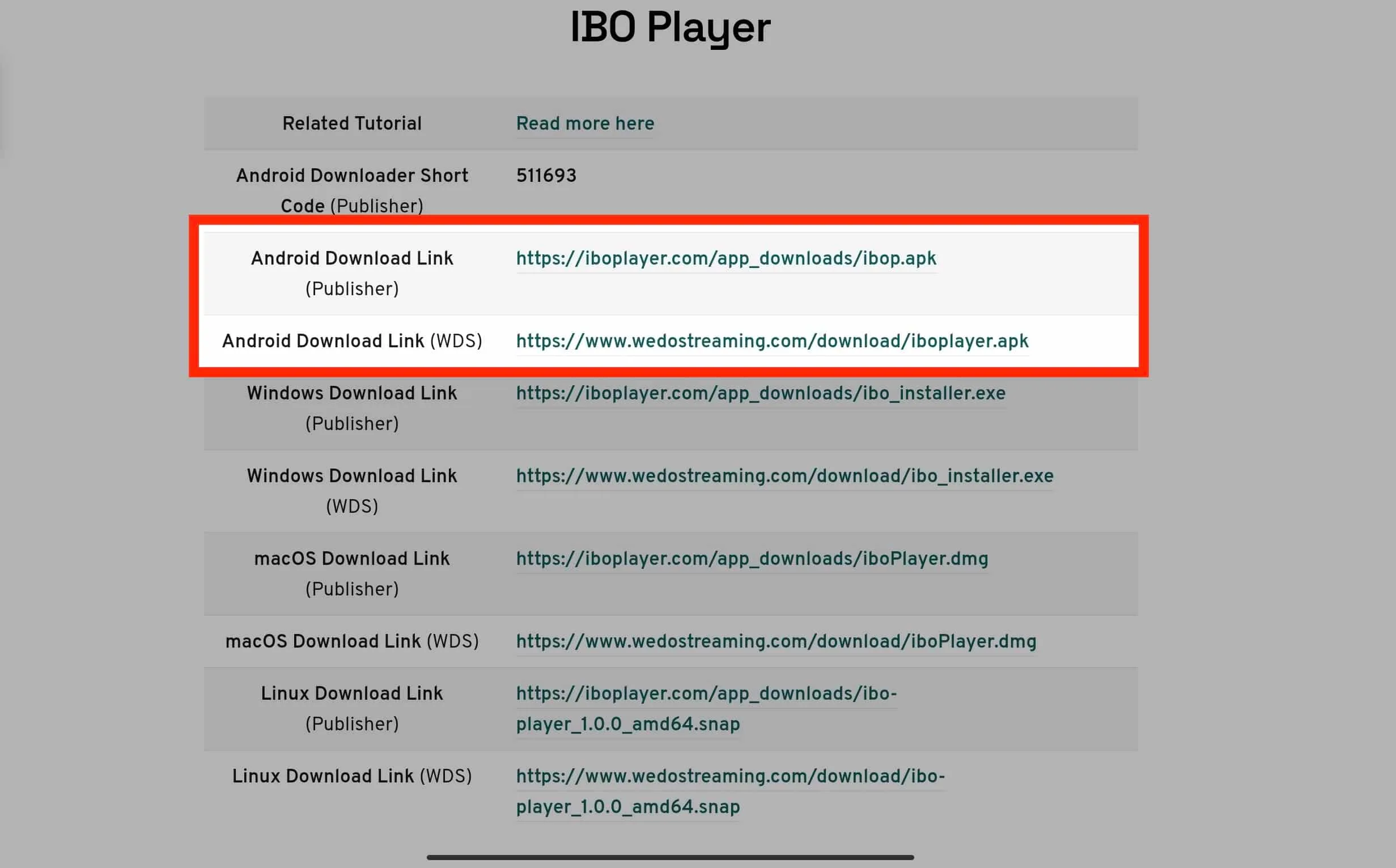
- Abre Google Play Store en tu dispositivo Android.
- Busca "IBO Player" en la barra de busqueda.
- Pulsa "Instalar" y espera a que se descargue.
- Abre la aplicacion. Aparecera un codigo de dispositivo.
- Envia ese codigo a nuestro soporte via WhatsApp (+19398003993) o email.
- Activaremos tu lista de reproduccion de forma remota.
- Reinicia la app y disfruta de 35,000+ canales.
Instalacion en Amazon Firestick / Fire TV
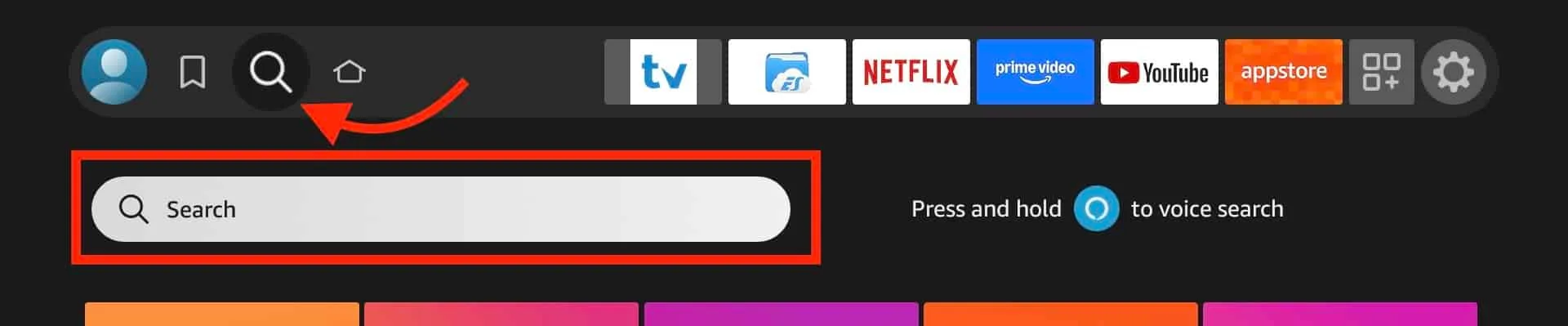
- Desde la pantalla principal del Firestick, ve a la lupa de busqueda.
- Escribe "IBO Player" y selecciona la aplicacion de los resultados.
- Pulsa "Descargar" o "Obtener".
- Abre IBO Player una vez instalado.
- Anota el codigo de dispositivo que aparece en pantalla.
- Contacta con nuestro soporte para la activacion remota.
- Reinicia la app y comienza a ver tus canales favoritos.
Instalacion en Windows
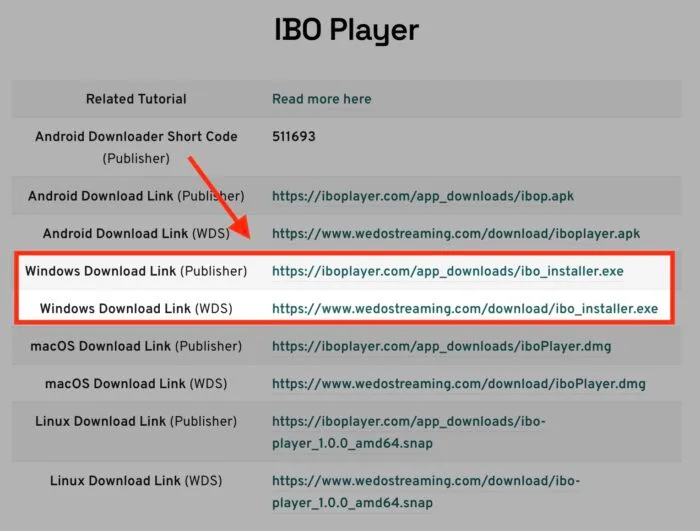
- Abre Microsoft Store en tu PC con Windows.
- Busca "IBO Player" e instalalo.
- Abre la aplicacion y anota tu codigo de dispositivo.
- Envia el codigo a nuestro equipo de soporte.
- Tras la activacion, reinicia IBO Player y disfruta.
Instalacion en macOS
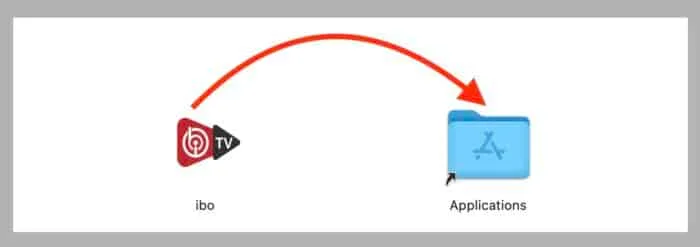
- Abre la App Store en tu Mac.
- Busca "IBO Player" e instalalo.
- Abre la aplicacion y anota el codigo de dispositivo.
- Contacta con soporte para activar tu lista.
- Reinicia y disfruta de streaming en tu Mac.
Instalacion en Samsung y LG Smart TV
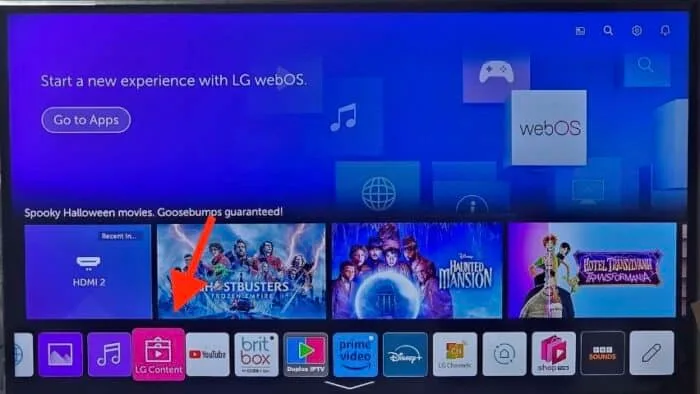
- Accede a la tienda de aplicaciones de tu Smart TV (LG Content Store o Samsung Apps).
- Busca "IBO Player" e instalalo.
- Abre la aplicacion y anota el codigo de activacion.
- Envia el codigo a nuestro equipo via WhatsApp o email.
- Una vez activado, reinicia la app y comienza a ver television.
Como Anadir Tu Lista de Reproduccion IPTV
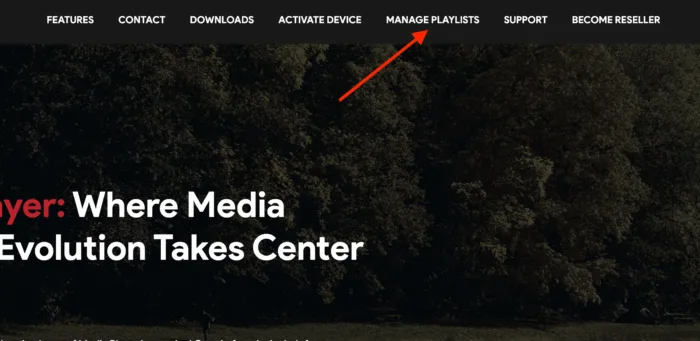
Una vez instalado IBO Player, hay dos metodos para agregar tu lista de reproduccion PLAYERVE:
Metodo 1: Activacion Remota (Recomendado)
- Abre IBO Player y ve a la pantalla principal.
- Anota el codigo de dispositivo que aparece en pantalla.
- Envia el codigo al soporte de PLAYERVE via WhatsApp (+19398003993).
- Nuestro equipo activara tu lista de forma remota.
- Reinicia la aplicacion para cargar los canales.
Metodo 2: URL M3U / Linea Xtream Codes
- En IBO Player, selecciona "Agregar Lista de Reproduccion".
- Elige "M3U URL" o "Xtream Codes".
- Introduce los datos proporcionados por PLAYERVE (servidor, usuario y contrasena).
- Pulsa "Guardar" y espera a que se carguen los canales.
Consejos para la Mejor Experiencia
- Velocidad de internet: Recomendamos al menos 15 Mbps para HD, 25 Mbps para FHD y 50 Mbps para 4K.
- Conexion por cable: Si es posible, conecta tu dispositivo por Ethernet para mayor estabilidad.
- Reinicio regular: Reinicia IBO Player y tu router periodicamente para mantener un rendimiento optimo.
- VPN: Puedes usar una VPN como NordVPN para mayor privacidad sin afectar la calidad.
¿Necesitas Ayuda?
Si tienes alguna dificultad durante la instalacion, no dudes en contactar con nuestro equipo de soporte tecnico disponible 24/7:
- WhatsApp: +19398003993
- Email: [email protected]